Rabu, 18 November 2009

w-LAN

Jaringan lokal nirkabel atau WLAN adalah suatu jaringan area lokal nirkabel yang menggunakan gelombang radio sebagai media tranmisinya: link terakhir yang digunakan adalah nirkabel, untuk memberi sebuah koneksi jaringan ke seluruh pengguna dalam area sekitar. Area dapat berjarak dari ruangan tunggal ke seluruh kampus. Tulang punggung jaringan biasanya menggunakan kable, dengan satu atau lebih titik akses jaringan menyambungkan pengguna nirkabel ke jaringan berkabel.
Kelebihan dan Kekurangan WLAN
1. Kelebihan WLAN
•Mobilitas tinggi
WLAN memungkinkan klien untuk mengakses informasi secara real-time dimana pun dia berada (dalam jangkauan WLAN), tidak terpaku pada satu tempat saja. Mobilitas yang tinggi tentunya dapat meningkatkan kualitas layanan dan produktivitas.
•Kemudahan dan kecepatan instalasi
Instalasi WLAN sangat mudah dan cepat karena bisa dilakukan tanpa harus menarik dan memasang kabel melalui dinding ataupun atap.
•Fleksibel
Teknologi WLAN memungkinkan untuk membangun jaringan dimana kabel tidak dapat digunakan/tidak memungkinkan untuk digunakan.
•Menurunkan biaya kepemilikan
Meskipun biaya investasi awal untuk perangkat keras WLAN lebih mahal daripada LAN, tapi biaya instalasi dan perawatan jaringan WLAN lebih murah, sehingga secara total dapat menurunkan besar biaya kepemilikan.
•Scalable
WLAN dapat menggunakan berbagai topologi jaringan sesuai dengan kebutuhan, mulai dari jaringan independen yang hanya terdiri dari beberapa klien saja, sampai jaringan infrastruktur yang terdiri dari ratusan bahkan ribuan klien.
2. Kekurangan WLAN
•Delay yang besar
•Biaya peralatan mahal (kelemahan ini dapat dihilangkan dengan mengembangkan dan memproduksi teknologi komponen elektronika sehingga dapat menekan biaya jaringan)
•Adanya masalah propagasi radio seperti terhalang, terpantul dan banyak sumber interferensi.
•Kapasitas jaringan menghadapi keterbatasan spektrum (pita frekuensi tidak dapat diperlebar tetapi dapat dimanfaatkan dengan efisien).
•Keamanan / kerahasian data kurang terjamin.

A. LANGKAH-LANGKAH MENGINSTAL W-LAN :

1.Matikan computer terlebih dahulu, kemudian pasang W-LAN card pada slot PCI

2. Hidupkan computer anda, kemudian masukkan cd driver W-LAN. jika sudah masuk pada tampilan desktop windows tunggu hingga muncul tampilan “ Welcome to the found new hardware wizard “ pilih “ install the software automatically ( Recommended ) “ kemudian klik Next>


3. Masuk pada table type hardware W-LAN card, langsung klik Next>


4. masuk pada proses penginstalan driver ke computer, tunggu sampai proses pengopyan data selesai.

kemudian secara tiba - tiba muncul jendela penginstallan secara otomatis pilih saja continue anyway 


5. setelahselesai proses penginstalanmakaakanmasukpadatampilan “completing the found new hardware wizard “ klik finish"


B. MENGHUBUNGKANKOMPUTER KEHOTSPOT

1. setelahselesai proses penginstalandrivernya, makapadatampilan desktop akanmuncul icon wireless conectionpadabagianpojokkananbawah. untukmencaripenyediahotspot agar kitabisaterkoneksidenganpenyedia wireless yaituklikkananpada icon wireless yang adapadapojokkananbagianbawahpadalayar desktop andakemudianpilih open config utility.

2. masukpadajendela main SMC network, pilih profile untukmencarihotspot yang akanandagunakan.

3. setelah masuk jendela profile, maka akan terlihat seperti dibawah ini. Pilih salah satu hotspot yang ingin anda konect kan dengan computer anda.

misalnya: anda ingin koneksi dengan SMKNPUR-Hotspot1,klik 2x pada atau bisa pilih connect.


4. kemudian muncul tampilan seperti di bawah ini.

Pilih ok untuk mengconeksikannya


5. mencoba melakukan browsing, yaitu klik start – internet explorer bisa juga dengan menggunakan mozilla ataupun opera.

Kemudian masukkan urlnya misalnya ketik www.google.com. jika anda bisa browsing maka anda sudah berhasil terhubung dengan hotspot bisa dilihat seperti gambar di bawah ini.

C. Menghubungkan Komputer kita ke Komputer Lain

1. Klik kanan pada icon yang terletak pada bagian pojok kanan bawah.Pilih Open Config Utility
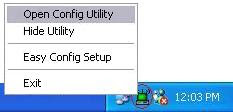
2. Klik pada tulisan Easy Config untuk melakukan setting Wireless Card

3. Muncul pilihan type connection.Pilih Ad-Hoc

4. Muncul pilihan network / SSID yang dibuat oleh computer lain. Pilih sesuai keinginan anda NB*Jika SSID computer yang anda cari ternyata tidak ada, klik refresh

5. Muncul window Wireless properties dari SSID computer lain yang kita pilih.klik OK

6. Muncul pengisian TCP/IP Pilih Manual saja karena kita tidak menggunakan DHCP.

7. Selanjutnya muncul pengisian DNS,Pilih Manual

8. Wireless telah tersetting untuk connect ke computer lain.


Rabu, 05 Agustus 2009

OSI LAYER

klik disini

Minggu, 22 Maret 2009

LAPORAN
Langkah-langkah Sharing Printer


Disusun Oleh: CUCU DWI CAHYATI XI TKJ I / 07

Pembimbing: Bapak Gabriel Wao


Dinas Pendidikan dan Kebudayaan Kabupaten Pasuruan
SMK Negeri 1 Purwosari
Jl. Raya Purwosari - Pasuruan 67162
Telp/Fax. (0343) 613741 /614367
Webside: smkn1purwosari.net
E-mail: smkn1.pasuruan@igi-alliance.com


Pendahuluan
1. Latar Belakang
Dalam laporan ini saya menjelaskan serta menjabarkan mengenai langkah - langkah dalam mensharing printer secara terperinci dari awal mengkoneksikan jaringan LAN agar dalam pensharingan berjalan lancar.
2. Tujuan
Tujuan saya membuat laporan ini adalah agar orang yabg melihat blog saya dapat mengetahui cara sharing printer serta untuk melengkapi tugas produktif.
3. Pembahasan
  • Anda harus mengecek kabel Jaringan LAN ( Local Area Network) terhubung dengan baik.
  • caranya klik "start"-"control panel"
  • pilih "network connection"


  • Lalu pada icon LAN klik kanan pilih "Propertis"
  • Pada propertis pilih "Internet Protocol/IP"
  • Sesudah masuk pilih pada "use the following IP address", masukan nomer IP anda, subnet mask, default gateway, Perffered DNS Server, Altrnate DNS Server. Klik "Ok"
  • Ping IP address anda. contoh Ping 192.168.1.15
  • Jika pada Saat kita enter muncul kalimat "Reply From 192.168.1.15" . Berarti kita sudah berhubungan satu sama lainnya.
sharing printer

  • Klik "start"- pilih "Printer and Faks"
  • Pilih "add printer"
  • Pada kotak dialog add printer klik "next"
  • Pilih "A network printer",lalu "next"
  • Pilih "Browse for a printer", klik "next"
  • Dalam kotak dialog pilih "Workgroup"
  • Maka akan muncul daftar printer yang di sharing pilih nama printer yang di sharing, klik "next"
  • Klik Finish
  • Printer berhassil di Sharing


4. Kesimpulan
Kita dapat menggunakan satu printer untuk beberapa komputer dan kita dapat mencetak hasil pekerjaan kita pada komputer yang kita sukai.
5. Saran
Apabila ada kekurangan mohon kritik dan sarannya.


Kamis, 15 Januari 2009

Penjelasan Struktur Direktori Linux

Struktur direktori Linux atau sistem yang mirip seperti Unix sangat menyulitkan untuk pemakai baru, terutama bila ia baru saja bermigrasi dari Windows. Pada Windows, semua program meng-install data mereka pada direktori “Program Files.” Hal seperti ini tidak terjadi di Linux. Sistem direktori mengkategorikan semua data file yang di-install. Berikut adalah keseluruhan struktur beserta apa yang dimuatnya:

/ - Root direktori yang membentuk basis sistem file. Semua file dan direktori secara logis ada didalam root direktori tidak perduli dengan lokasi fisik mereka.

/bin - Memuat program yang dapat dieksekusi yang merupakan bagian dari sistem operasi Linux. Banyak perintah Linux seperti cat, cp, ls, more, dan tar terletak pada /bin.

/boot - Memuat Linux Kernel dan file lain yang dibutuhkan LILO dan GRUB boot manajer.

/dev - Memuat semua file perangkat keras. Linux memperlakukan semua perangkat keras komputer seperti sebuah file yang spesial. Semua file seperti ini terletak di /dev.

/etc - Memuat semua sistem konfigurasi file dan skrip instalasi pada /etc/rc.d sub direktori.

/home - Direktori Home menyimpan semua direktori home user.

/lib - Memuat file library, termasuk modul driver yang dapat diisi pada sistem boot.

/lost+found - Direktori untuk file yang hilang. Semua partisi disk memiliki direktori lost+found.

/media - Direktori untuk mounting removable media seperi drive CD-ROM, floopy disk dan zip drive.

/mnt - Direktori untuk mounting filesistem sementara.

/opt - Data - data instal/copy untuk aplikasi opsional .

/proc - Direktori istimewa untuk sistem file virtual. Ia mencakup informasi mengenai berbagai aspek sistem Linux.

/root - Direktori Home untuk root user.

/sbin - Memuat file administrasi yang dapat dieksekusi seperti mount, shutdown, umount.

/srv - Memuat data untuk layanan (HTTP, FTP, etc.) yang ditawarkan sistem.

/sys - Direktori spesial yang memuat informasi mengenai perangkat keras seperti yang terlihat oleh Linux.

/tmp - Direktori yang digunakan untuk menyimpan data sementara. Isi dari direktori ini dibersihkan setiap sistem boot.

/usr - Memuat sub direktori untuk banyak program seperti sistem X Windows.

/usr/bin - Memuat file yang dapat dieksekusi untuk banyak perintah Linux yang bukan merupakan bagian dari OS Linux.

/usr/include - Memuat file - file header dari bahasa pemrograman C dan C++.

/usr/lib - Memuat file - file library untuk bahasa pemrograman C dan C++.

/usr/local - Memuat data lokal. Ia memuat direktori yang sama seperti /usr.

/usr/sbin - Memuat perintah - perintah administratif.

/usr/share - Memuat data yang dipakai oleh banyak user sekaligus, seperti file konfigurasi default, gambar dan dokumentasi.

/usr/src - Memuat source codeuntuk Linux kernel.

/var - Memuat bermacam sistem file seperti log, direktori mail, print dan lain - lain. Yang sering kali terus berubah isinya.

/var/cache - Area penyimpanan untuk cache data berbagai aplikasi.

/var/lib - Memuat informasi tentang status aplikasi - aplikasi yang ada. Aplikasi memodifikasi direktori ini saat mereka bekerja.

/var/lock - Memuat file yang dikunci agar hanya dapat dipakai oleh satu aplikasi saja.

/var/log - Memuat log dari aplikasi yang berbeda.

/var/mail - Memuat email pemilik.

/var/opt - Memuat data variabel untuk paket yang disimpan di direktori /opt.

/var/run - Memuat data yang menjelaskan sistem sejak pertama kali dijalankan.

/var/spool - Memuat data yang menunggu untuk diproses.

/var/tmp - Memuat file sementara, isi direktori ini tidak dihapus saat sistem dimatikan.

APA YANG DIMAKSUD DENGAN KERNEL
kernel adalah inti dari linux, kadang orang menyebut linux adalah kernel, kernel adalah baris-baris program inti dari sebuah operating system. Windows juga mempunyai sebuah kernel, tapi karena sifatnya tertutup, maka kernel dari si windows susah untuk di lacak. Setiap sistem operasi pasti punya kernel.

Jumat, 05 Desember 2008

PERINTAH DASAR LINUX

Perintah dasar linux

Useradd Untuk membuat user baru
Userdel Untuk menghapus user
Groupadd Untuk membuat group baru
Groupdel Untuk menghapus group
Yast Untuk untuk menkonfigurasi group yang kita buat atau yang kita hapus
Mkdir Untuk membuat directori baru
Rmdir Untuk menghapus directori
Ls Untuk melihat directori
Mkdir -p Untuk membuat directori secara turun menurun
Cd Untuk melihat directori yang sudah ada
Cd.. Untuk melihat directori sebelumnya
Rm-rf Untuk menghapus directori secara turun menurun
Touch Untuk membuka directori yang sudah kita buat
Cat Untuk mengcopy beberapa file
Vi Untuk memasukkan perintah yang kita inginkan
Esc 2X, shift & ketik WQ Untuk kembali dari menu Vi
Mv Untuk memindah directori atau mengubah nama
Cp Untuk mengcopy directori

Dari macam-macam perintah dasar linux diatas, saya sudah mencoba diantaranya yaitu:

Membuat User Baru: Kita ketik Useradd xtkj1 dan tekan enter, kita gunakan Yast untuk menkonfigurasi user yang kita buat. Apabila sudah terdaftar ,maka tekan Q untuk keluar.

Menghapus User: Kita ketik Userdel xtkj1 dan tekan enter, kita gunakan Yast untuk menkonfigurasi user yang kita hapus.

Membuat Group Baru: Kita ketik Groupadd xtkj1 dan tekan enter, kita gunakan Yast untuk menkonfigurasi group yang kita buat.

Menghapus Group: Kita ketik Groupdel xtkj1 dan tekan enter, kita gunakan Yast untuk menkonfigurasi group yang kita hapus.

Membuat Directori Baru: Kita ketik mkdir xtkj1 dan tekan enter, kita gunakan Ls untuk melihat directori yang kita buat.

Menghapus Directori: Kita ketik rmdir xtkj1 dan tekan enter, kita gunakan Ls untuk melihat melihat directtori yang kita hapus.

Membuat Directori Secara Turun Menurun: Kita ketik Mkdir –p smknpur/Ti/xtkj1/siswa dan tekan enter,untuk melihatnya tekan Cd /home/instruktur/smknpur/.

Menghapus Directori Secara Turun Menurun: Kita ketik rm-rf –p smknpur/Ti/xtkj1/siswa dan tekan enter,untuk melihatnya tekan Cd /home/instruktur/smknpur/.

Memindah Directori: Kita ketik mv /home/instruktur/document/xtkj1/home/instruktur/dekstop dan tekan enter, untuk melihatnya tekan vi / home/instruktur/dekstop

Mengcopy Directori: Kita ketik cp /home/instruktur/document/xtkj1/home/instruktur/dekstop dan tekan enter, untuk melihatnya tekan vi / home/instruktur/dekstop.

JIKA LUPA PASSWORD USER

1.pertama pastikan bahwa grub anda tidak dipassword karena apabila dipassword anda butuh cara yang lain yang nanti akan dibahas. Cara yang pertama ini yaitu dengan menambah parameter “single” (tanpa tanda kutip) pada menu grub yang tampil pada saat boot pertama. caranya yaitu dengan menekan tombol “e” pada saat menu grub tampil. Ini merupakan contoh tampilan apabila anda menekan tombol “e” : title

Fedora Core (FC 4) (on /dev/hdb1)

root (hd1,0)

kernel /boot/vmlinuz-2.6.11-1.1369_FC4 ro root=LABEL=/ rhgb quiet

initrd /boot/initrd-2.6.11-1.1369_FC4.img

Setelah anda melihat tampilan seperti diatas maka

2.Arakan kursor anda pada baris ketiga dari tampilan diatas, lalu tekan tombol “e” kembali agar bisa mengeditnya dan tambahkan kata “single” pada akhirnya sehingga tampilannya seperti berikut :

kernel /boot/vmlinuz-2.6.11-1.1369_FC4 ro root=LABEL=/ rhgb quiet

single

Baris diatas merupakan satu baris perintah , setelah itu tekan enter kemudian tekan tombol “b” untuk boot dengan init 1 .

3. Tunggu beberapa saat dan voilla !! anda akan masuk pada command prompt dengan user root. Dengan command prompt tersebut maka anda dapat menggunakan perintah passwd untuk merubah password root anda

#~> passwd

Setelah anda mengganti passwordnya reboot kembali system anda dan masuklah dengan user root dan password baru anda.

kalo lupa password user di suse


coba pake live cd apa aja yang penting bisa untuk mount partisi
masuk sebagai root pada live cd yang anda gunakan
root (#) jangan lupa karena root yang bisa melakukan perubahan
setelah dimount, masuk ke folder tempat partisi tersebut di mount
buka file yang ada di /etc/psswd/
kalau ada file yang isi dan nama user didalam file:
contoh : root:asdoi98777:x:sh
hilangkan tanda x nya saja sesuai dengan nama user yang anda lupa passwordnya
setelah itu save
kalau berhasil , kemudian ketikan passwdnya:
contoh: #passwd pasword_baru
berarti password masuk kedalam memory computer dan masuk kepartisi yang di mount tadi.
setelah itu restart computer,, masuk ke os suse nya.
contoh : login : root
password: {masukan pasword yang anda ubah tadi1}misal asdoi98777
kalo berhasil buka kembali file /etc/psswd/ yang telah anda edit itu
tambahkan atribut x kembali agar passwordnya aktif kembali.
Selesai password baru yang anda buat siap digunakan pada os linux suse.